SZK Timelapse Tool
Herramienta para crear timelapses en formato .gif/.webp a partir de una serie de imágenes
Contenido
Motivación e Intención
Quería hacer un .gif con el timelapse de una ilustración que había hecho con Krita. Tenía 50.776 capturas (😶) de todo el proceso, y obviamente no podía incluirlas todas en el gif.
Y no quería ir pasando por las 50 mil, seleccionando solo algunas para hacer el gif, porque es tedioso.
Hay muchos programas con los que convertir una serie de imágenes a gif, pero todos lo que probé no tenían la opción de tomar una foto cada X intervalo. Hay editores de vídeos con los que se puede conseguir ese efecto de stop-motion, pero el proceso es pesado de configurar y poco trivial. Además, no suelen soportar exportar en .webp, y aunque se podría convertir de vídeo a .webp, incluso usando videos sin compresión, a la hora de convertir a .webp se pierde bastante la calidad.
Quería hacer algo rápido y fácil de usar, y que incluyera todas las opciones que quería. Por eso hice este programa.
Descarga
Puedes descargarlo aquí:
Descargar 'SZK Timelapse Tool (1.2.0).zip' 55.1 mb
Cómo usarlo
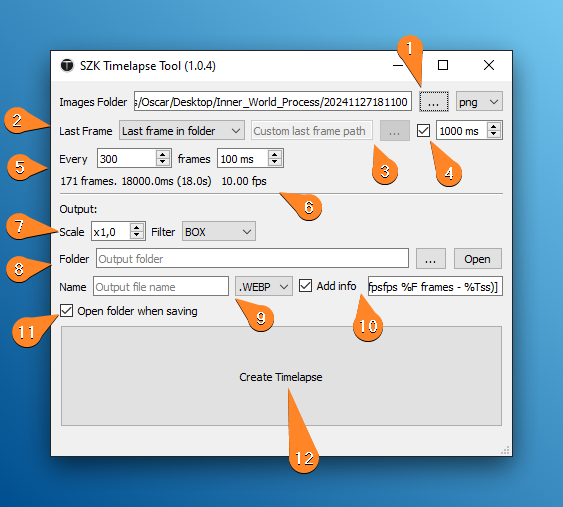
1 Carpeta con las imágenes: Selecciona la carpeta que contiene todas las imágenes, y el formato de éstas.
2 Offset: desplaza el comienzo del timelapse por X imágenes. Introduce 0 para que comience del inicio.
3 Maximum frames: Limita los frames totales.
4 Elige el modo de selección de la última imagen del timelapse.
5 La duración del frame final. Si la casilla está seleccionada, el último frame tendrá una duración diferente al resto de frames.
Esto es útil, por ejemplo, si estás mostrando un proceso de dibujo y quieres que la última imagen dure más (para mostrar el resultado final).
6 Intervalo: Selecciona una imágen cada X imágenes, así como la duración de cada frame.
7 Texto con información: Muestra los frames totales, la duración y los frames por segundo del timelapse.
8 Opciones para escalar el timelapse, y el filtro usado en el escalado.
En función de tus necesidades (agrandar, disminuir, mantener los bordes definidos o no, etc), será conveniente usar uno u otro filtro para obtener un mejor resultado.
Por ejemplo, para escalar Pixel Art, normalmente querrás usar el filtro Box o Nearest, para conservar la estética Pixel Art.
9 Permite recortar las imagenes del timelapse para mostrar una zona específica. La zona se recorta en función al rectángulo delimitado por los puntos from (punto superior a la izquierda) y to (punto inferior a la derecha)
Si el punto to queda a -1, se tomara el ancho/tamaño total de la imagen.
10 Carpeta donde se guardará el timelapse.
11 Nombre y formato en el que se guardará el timelapse.
12 Si Add info está marcado, añadirá un texto personalizable al nombre del archivo, con distinta información.
| Código | Resultado |
|---|---|
| %R | Resolución |
| %F | Frames totales |
| %fps | Frames por segundo |
| %Ts | Tiempo total (en segundos (s)) |
| %Tms | Tiempo total (en milisegundos (ms)) |
| %st | Intervalo (step) |
| %s | Factor de escalado (scale) |
| %t | Duración del frame (en ms) |
| %t2 | Duración del frame final (ms) |
Ejemplo:
[x%s (%F frames - %fps)] añadirá " [x1 (100 frames - 10fps)]"* al nombre del fichero.
* Los números cambiarán en función de los valores seleccionados en el proyecto.
13 Acciones que se ejecutan al grabar el timelapse. Permite abrir el archivo que contiene el timelapse y/o ejecutar el timelapse al acabar de procesarse.
14 Crea el timelapse.


Ejemplos de Timelapses




Contacto
Puedes contactar conmigo via:
Email: suzukakadev@gmail.com
Twitter: @SuzukaKDev